
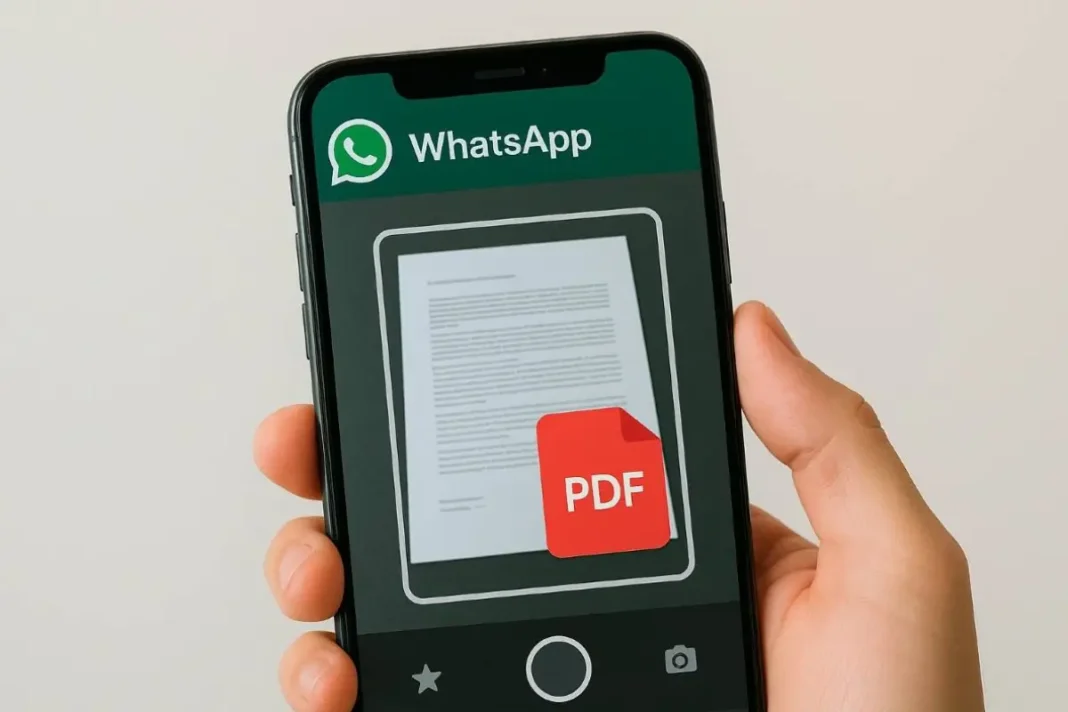
Gracias a una alianza estratégica entre Meta y Adobe Acrobat, la aplicación de mensajería incorpora un visor y editor de documentos integrado. La herramienta busca agilizar la productividad laboral y académica, evitando la necesidad de descargar programas externos o cambiar de pantalla para revisar archivos.
Principales herramientas de la nueva función
La integración de Adobe Acrobat habilita un abanico de utilidades directo en la pantalla del chat:
- Visualización directa: Permite abrir archivos PDF estándar y aquellos protegidos con contraseña.
- Edición y marcado: Resaltar datos clave, subrayar pasajes importantes y tachar información obsoleta.
- Comentarios e interacción gráfica: Realizar trazos o dibujos a mano alzada y agregar observaciones o notas descriptivas sobre el documento.
Nota: La función está orientada a la revisión, marcado y anotación de documentos, por lo que no permite modificar el texto ni el diseño original del PDF.
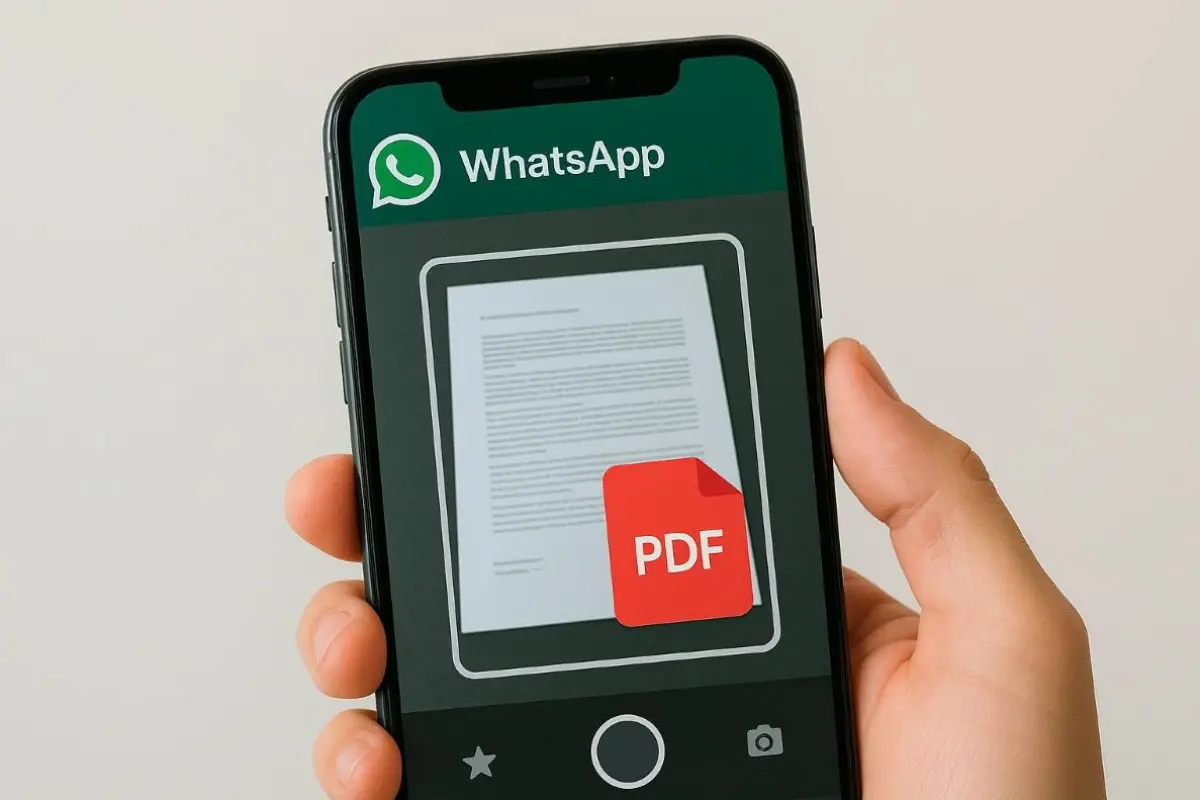
Dónde está disponible
Actualmente, la herramienta se encuentra activa para:
- WhatsApp Web
- Aplicación de WhatsApp para Windows
Por el momento, no se ha confirmado fecha de despliegue para los dispositivos móviles (Android e iOS).
Paso a paso: Cómo utilizar la edición de PDF en WhatsApp
1.1. Ingresá a la versión de escritorio:WhatsApp Web o Windows.
Abrí WhatsApp desde tu navegador preferido o desde la aplicación oficial para Windows.
2.2. Abrí el documento:Desde cualquier chat.
Hacé clic directamente sobre el archivo PDF que hayas recibido o enviado en la conversación. Se desplegará la pantalla de visualización integrada.
💚 ¡Unite a nuestro canal de WhatsApp y recibí las noticias al instante!
Unirme ahora3.3. Seleccioná las herramientas de marcado:Barra superior.
En el menú superior de la pantalla, elegí entre los íconos disponible para resaltar, subrayar, tachar o agregar notas sobre el archivo.
4.4. Guardá y compartí la revisión:En tiempo real.
Una vez finalizadas tus observaciones, guardá los cambios y reenviá el documento editado al mismo chat o compartilo con otros contactos.
Fuente: Infobae / El Imparcial / Adobe Press
